2026年1月現在、Googleの最新モデル「Gemini 3 Pro」が非常に強力です。今回は、普段の開発作業を効率化するために、ターミナルから直接Gemini 3を呼び出し、さらに「Thinking(思考モード)」を有効にするまでの手順をまとめます。
はじめに
ブラウザ版のGeminiも便利ですが、エンジニアであればターミナル(CLI)からコード解析やデバッグを依頼したいシーンが多いはずです。最新のGemini CLIを使えば、最新の3.0系モデルをコマンドラインで自在に操れます。
導入手順
1. 最新版のインストール
まずはnpmを使用して、Gemini CLIを最新バージョンに更新します。
npm install -g @google/gemini-cli@latest
※ node-domexception などの非推奨警告が出ることがありますが、動作には問題ありません。
2. Googleアカウントでの認証
ターミナルで gemini と入力して起動します。
gemini
初回起動時にブラウザが開くので、Gemini AI Proを契約しているアカウント、または法人向けのGoogle Workspaceアカウントでログインしてください。
Tips: 法人アカウント(Workspace Business以上)でログインすれば、入力したコードがモデルの学習に利用されないため、業務利用でも安心です。
3. Gemini 3を有効にするための設定(Preview Features)
デフォルトでは安定版(2.5 Pro等)が選択されています。Gemini 3.0を利用するには、設定で「プレビュー機能」をオンにする必要があります。
- CLI上で
/settingsと入力してエンター。 - 「Preview Features (e.g., models)」 を
trueに変更します。 - 一度CLIを終了(
Ctrl + C)して再起動します。
4. モデルの切り替え
再起動後、以下のコマンドでモデルを変更します。
/modelと入力。- リストから
Auto (Gemini 3)またはgemini-3-pro-previewを選択。
これで、右下のモデル表示が Gemini 3 に切り替われば完了です!

Gemini 3 Pro CLI のここがすごい
「Thinking(思考モード)」の破壊力
Gemini 3から搭載された思考プロセスにより、複雑なプログラミング(TypeScriptやPython)のロジックを依頼した際、AIが「どう考えたか」の過程が見えるようになりました。これにより、出力されるコードの正確性が格段に向上しています。
利用制限の優遇
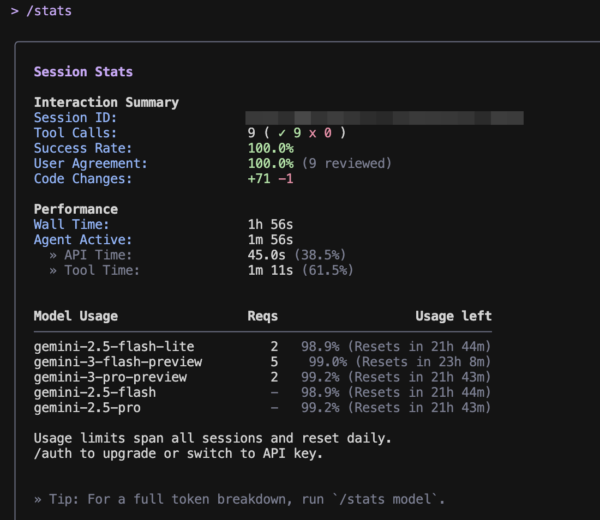
個人で「Gemini AI Pro」を年額/月額課金している場合や、法人プランを利用している場合、無料枠よりも高いリクエスト上限(クォータ)が適用されます。/stats コマンドで現在の利用状況を確認してみましょう。
まとめ
MacBook Pro のようなハイスペックなマシンと、最新のGemini 3 Pro CLIの組み合わせは、フリーランスエンジニアにとって最強の武器になります。特にデータ分析やコンサルティング業務において、セキュアな法人アカウント経由でのCLI利用は必須と言えるでしょう。
補足:トラブルシューティング
もしgemini cli起動時に「Cursorの拡張機能がない」といったエラーが出た場合は、指示に従ってCursorのマーケットプレイスから Gemini CLI Companion をインストールするか、無視してそのまま進めてもCLI自体の利用には影響ありません。