Google OAuth 2.0 を利用したアプリケーションを開発・切り替えする際、「新しいアプリのクライアントIDを設定したのに、Googleのログイン画面に過去のアプリ名が表示されてしまう」という予期せぬ問題に直面することがあります。
今回は、この現象の原因と、具体的な解決策をステップバイステップで解説します。
🧐 発生した問題
新しいアプリケーション(仮称:New App)の開発作業中、GOOGLE_CLIENT_IDを新しい情報に更新したにもかかわらず、Googleアカウントのログイン画面に以下のような表示が残ってしまいました。(自分の場合は、「予定調整アプリ」という過去開発していた時の情報が表示)
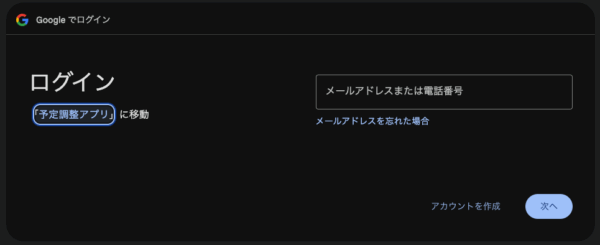
この状態だと、新しいアプリの開発がちゃんと進められるのか?かなり不安を感じる状態でした。
🚨 当初の状況
- 新しいアプリのコードには、新しいプロジェクトで発行した正しい
GOOGLE_CLIENT_IDを設定済み。 - ブラウザのキャッシュやシークレットウィンドウを試しても解消しない。
- Googleアカウントの「サードパーティのアプリのアクセス権限」を見ても、古いアプリ名は存在しない。
このことから、問題の原因はローカル環境やユーザーのアクセス履歴ではなく、Google Cloud Project側の設定にあると推測されました。
💡 解決策の核心:OAuth同意画面の「ブランディング」
問題の核心は、OAuth 2.0 クライアント ID が紐づいているプロジェクトの「OAuth同意画面」設定、特にアプリケーション名が古い情報(ここでは自分の実例として「予定調整アプリ」)のまま残っていたことでした。
Googleは、認証フローを開始したクライアントIDに対し、そのIDが属するプロジェクトの「OAuth同意画面」に設定されたアプリ名を読み込み、ログイン画面に表示します。
🔧 解決のための具体的なステップ
以下の手順で、古いアプリ名を新しい名前に修正することで問題は解決します。
- Google Cloud Console にアクセス
- 現在開発中の新しいアプリに紐づく Google Cloud Project を選択します。
- 「OAuth同意画面」へ移動
- 左側のナビゲーションメニューから「APIとサービス」を展開し、「認証情報」に移動します。
- 使用している OAuth 2.0 クライアント ID をクリックし、詳細設定画面に進みます。
- 「ブランディング」設定画面の特定
- クライアントIDの詳細画面内で、「OAuth 同意画面」(または関連するリンク)をクリックして移動します。
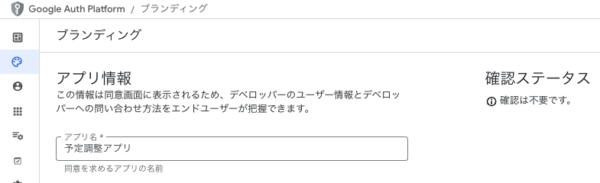
- 遷移した先のページ、多くの場合「Google Auth Platform / ブランディング」というタイトルのページに遷移すると思います。
- アプリケーション名を修正
- この画面にある「アプリ情報」セクションの「アプリ名」を確認します。
- 古い名称(例:「予定調整アプリ」)が残っていた場合、これを新しいアプリの正式名称に修正します。
- 設定を保存
- 画面下部にある保存ボタンをクリックし、設定を確定します。
🎉 結論と教訓
アプリ名を修正し保存した後に認証フローを試したところ、無事にGoogleログイン画面の表示が新しいアプリ名に更新されました。
🔑 開発の教訓
| 要因 | 内容 |
| クライアントIDとアプリ名の関係 | GOOGLE_CLIENT_ID が正しくても、そのIDが参照するプロジェクトの設定(OAuth同意画面のアプリ名)が古いと、その古い情報がユーザーに表示される。 |
| ブランディングの重要性 | OAuth同意画面の設定は、APIのアクセス許可だけでなく、ユーザーが目にするブランド名を決定する重要な部分である。 |
| 確認手順の優先順位 | ログイン画面のアプリ名に関する問題が発生した場合、ローカルキャッシュやアクセス権限の前にGoogle Cloud Consoleの「OAuth同意画面」の設定を確認することが最も重要。 |
この情報が、同じ問題に直面した開発者の方々の一助となれば幸いです。