Google検索や関連サービスにおいて、音声データや画像検索(Googleレンズなど)の扱いを変更する新しいプライバシー設定「メディア保存」の導入が進んでいます。
「メディア保存」がONのままだと、人間の査読者にレビューされたデータがアカウント削除後も最長4年間匿名化された状態でAI学習等に保持される可能性があるため、プライバシー面を考慮して「設定をオフにしておきたい」と考える方も多いでしょう。
しかし、直近でGoogleアカウントのUI(管理画面構成)が変更されたため、従来の解説記事の手順通りでは迷ってしまうケースが増えています。
本記事では、2026年最新の管理画面に基づき、ピンポイントで「メディア保存」を無効化(確認)する正しい手順を分かりやすく解説します!
最新画面での設定手順(ステップバイステップ)
STEP 1: 「データとプライバシー」から「ウェブとアプリのアクティビティ」へ進む
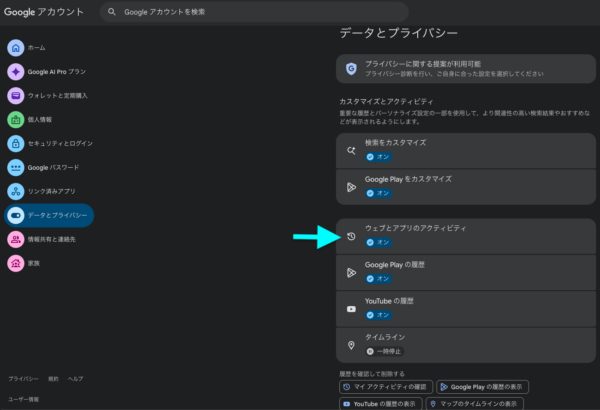
まずはGoogleアカウントの管理画面(myaccount.google.com)を開き、左メニューの「データとプライバシー」を選択します。
画面右側の「カスタマイズとアクティビティ」枠内にある「ウェブとアプリのアクティビティ」(時計マークの項目)をクリックします。
💡 ポイント
全体設定をオフにする前に、まずはこの「ウェブとアプリのアクティビティ」の詳細ページに入るのがポイントです。
STEP 2: アクティビティ管理画面の「サブ設定」を確認する
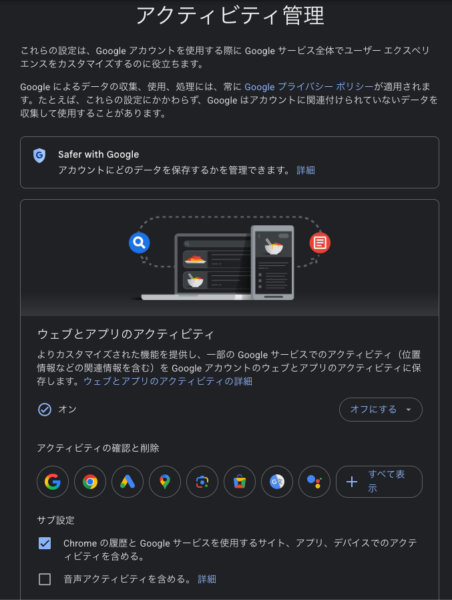
「ウェブとアプリのアクティビティ」をクリックすると、以下のような「アクティビティ管理」画面へ遷移します。
画面中央に大きな「オフにする」ボタンがありますが、ウェブ検索全体の利便性を保ちつつ「メディア保存」だけを止めたい場合は、このボタンを押す必要はありません。
画面をそのまま下へスクロールしてください。
STEP 3: サブ設定の「画像検索履歴」「音声」をオフにする
下部へスクロールすると、「サブ設定」という項目が現れます。
ここに以下のチェックボックスがあります。
- 「音声アクティビティを含める。」
- 「画像検索履歴を含める。」(または「メディア保存」に関連する項目)
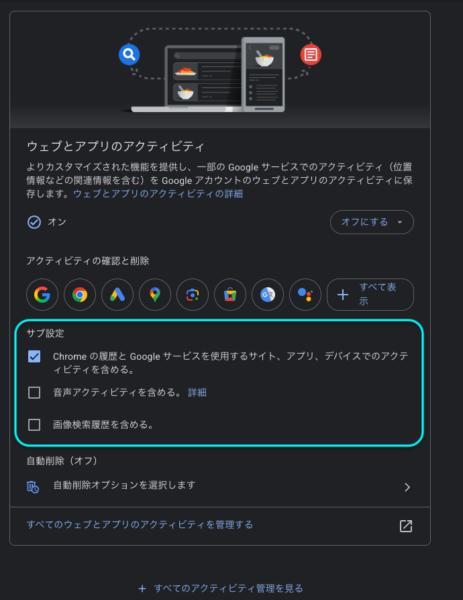
これらのチェックボックスを外す(空欄にする)ことで、音声や画像データが蓄積・AI学習等に保持されるのをピンポイントで防ぐことができます。
※すでに画像のようにチェックが外れている場合は、設定対応が完了しています!
補足:「サブ設定」各項目の意味と選び方
サブ設定に並んでいる各項目について、「どれをON/OFFにすべきか」迷う方向けにまとめました。
| 項目名 | 主な内容 | オフ(未選択)にした場合の影響 |
| 画像検索履歴を含める | Googleレンズや画像検索でアップロードした写真・画像データ | 画像データがアカウントに保存されず、AI学習利用等を防げます。 |
| 音声アクティビティを含める | Googleアシスタントや音声検索で録音された自分の声 | 音声データが保存されなくなります。 |
| Chrome の履歴と... | Chromeで閲覧した全Webサイトやアプリの訪問ログ | デバイス間での閲覧履歴同期が停止し、検索候補の最適化が控えめになります。 |
まとめ:自分のプライバシー好みに合わせてカスタマイズしよう!
GoogleのUI更新により、「メディア保存」の項目は「ウェブとアプリのアクティビティ」内の「サブ設定」へと集約されています。
- 機能全体を丸ごと止めたい場合 ➔ 一番上の大きな「オフにする」ボタン
- 音声や画像データ(メディア保存)だけを拒否したい場合 ➔ 「サブ設定」内のチェックボックスを外す
ご自身のプライバシーに関する考え方や利便性のバランスに合わせて、一度設定を見直してみてください!