Gemini CLIのサービス終了に伴い、後継ツールである「Antigravity CLI」への移行を余儀なくされている方も多いと思います。
私もさっそく移行作業を行ったのですが、インストール時のパス設定や移行コマンドの実行タイミングなどでいくつか「つまずきポイント」がありましたので、同じようなエラーに遭遇した方のために具体的な解決について手順をまとめました。
なお Macでの作業を想定した内容になっています。
目次
- 無料枠ではなく「Google AI Pro」などの課金推奨に
- 移行時のつまずきポイントと完全な手順
- 「No gemini extensions found.」の正体
- 既存プロジェクトの
Gemini.mdはどうする? - まとめ
1. 無料枠ではなく「Google AI Pro」などの課金推奨に
Antigravity CLIでは、無料アカウントの利用制限が非常に厳しくなっています(4〜5回のやり取りで上限に達し、数日間ロックされるケースも)。
AIとマルチステップで対話しながら開発を進める場合、数ターンの制限では作業の手が止まってしまいます。月額2,900円の「Google AI Pro」を契約してログインすれば、5時間ごとに上限枠がリセットされるため、リクエスト回数を気にすることなく計画通りに開発を進めることができます。本格的に業務利用するなら必須の環境と言えます。
実質今までGemini Cliで無料アカウントでもトークン利用料を気にせずにAIエージェント利用の開発ができていた状態からすると、下方修正とも言えますが、Claude CodeやCodexなど課金必須系サービスからしたら無料で色々やらせてもらえてたので、Google社には感謝したいと思います。
2. 移行時のつまずきポイントと完全な手順
公式の移行コマンド agy plugin import gemini を打つだけで済むと思いきや、事前の準備が必要です。
① インストールとパス(PATH)の設定
いきなり移行コマンドを叩くと zsh: command not found: agy というエラーが出ます。まずは本体のインストールが必要です。
# インストールスクリプトの実行(OSに合わせた最新のものを確認してください)
curl -fsSL [https://antigravity.google/cli/install.sh](https://antigravity.google/cli/install.sh) | bash
インストールが完了したら、システムに認識させるためにターミナルを再起動するか、以下のコマンドで設定を反映させます。
source ~/.zshrc
② Googleアカウントでの認証(AI Proの適用)
コマンドが通るようになったら、いきなり移行コマンドを打つのではなく「ログイン」をします。
agy auth login
ここでブラウザが開く(またはURLが表示される)ので、「1. Google OAuth」を選択し、AI Proを契約しているGoogleアカウントで認証します。表示されたキー情報をターミナルに貼り付ければOKです。

③ 規約同意とデータ収集のオプトアウト
Antigravity起動後に、テーマカラーを選択します。
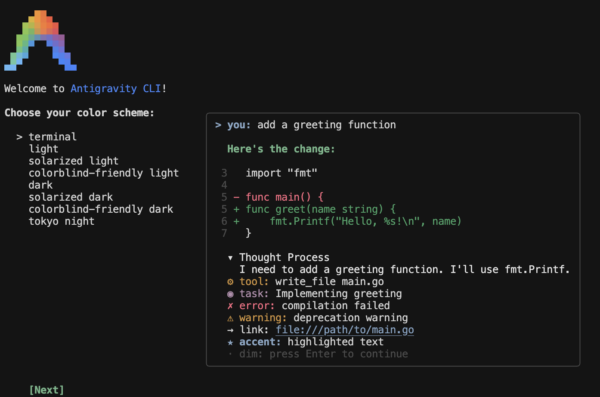
次に「Terms of Service & Data Use」という画面が出ます。
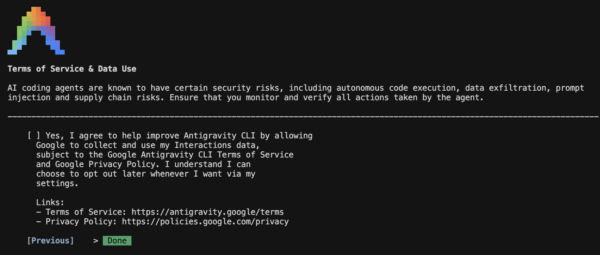
業務コードや機密情報を扱う場合、データ漏洩のリスクを下げるために「Googleへのデータ提供(Interactions data)」のチェックは外す(オプトアウトする)ことを強くおすすめします。スペースキーで [ ] の状態にして [Done] を押しましょう。
④ 【重要】移行コマンドは「外側のターミナル」で打つ
初期設定が終わると agy の対話モードに入ってしまいがちですが、移行コマンドは通常のターミナル(zshなどの % や $ のプロンプト画面)で実行する必要があります。
対話モードにいる場合は一度 /quit で抜け、外側のターミナルで以下を実行します。
agy plugin import gemini
3. 「No gemini extensions found.」の正体
移行コマンドを実行した際、以下のようなメッセージが出ることがあります。
% agy plugin import gemini
No gemini extensions found.
一見エラーに見えますが、これは「Gemini CLI時代に、自作や追加の拡張機能(Extensions)を使っていなかった」というだけのことです。移行する外部ファイルがなかっただけなので、初期設定自体は無事に完了しています。そのまま agy コマンドで起動して大丈夫です。
4. 既存プロジェクトの Gemini.md はどうする?
これまでプロジェクト直下に置いていた Gemini.md や README.md を、新しく Antigravity.md などにリネームする必要があるのか?と疑問に思うかもしれません。
結論から言うと、手動でのファイル名変更は不要です。
バックエンドで動いているのは同じGoogleのAI(Gemini 3.5など)であるため、ファイル名が Gemini.md のままでも中のコンテキストや指示はこれまで通り完璧に解釈してくれます。今後新しく作る際や、ツールに依存しない名前にしたい場合は .agents/AGENTS.md などの標準ルールパスに従うのが良いでしょう。
5. まとめ
CLIツールの移行は設定周りで少しつまづきやすい部分もありましたが、一度設定してしまえばAntigravity CLIの動作は非常に軽量で高速に利用できました。
この記事が、Gemini CLI愛用者の方々の助けになれば幸いです!